Инструкция · CRM

Как пользоваться кабинетом

Пошагово: что нажать, чтобы войти, создать проект, написать человеку, поставить задачу или созвониться.

Сначала выберите, кто вы

1

Как войти

1 мин

Как войти
  1. 1

    Откройте адрес CRM (кабинет OutStack).

  2. 2

    Введите email и пароль.

  3. 3

    Нажмите «Войти».

  4. 4

    Если договор ещё не подписан — сначала пройдите шаги на экране (реквизиты → согласия → подпись). Без этого проекты не откроются.

Итог

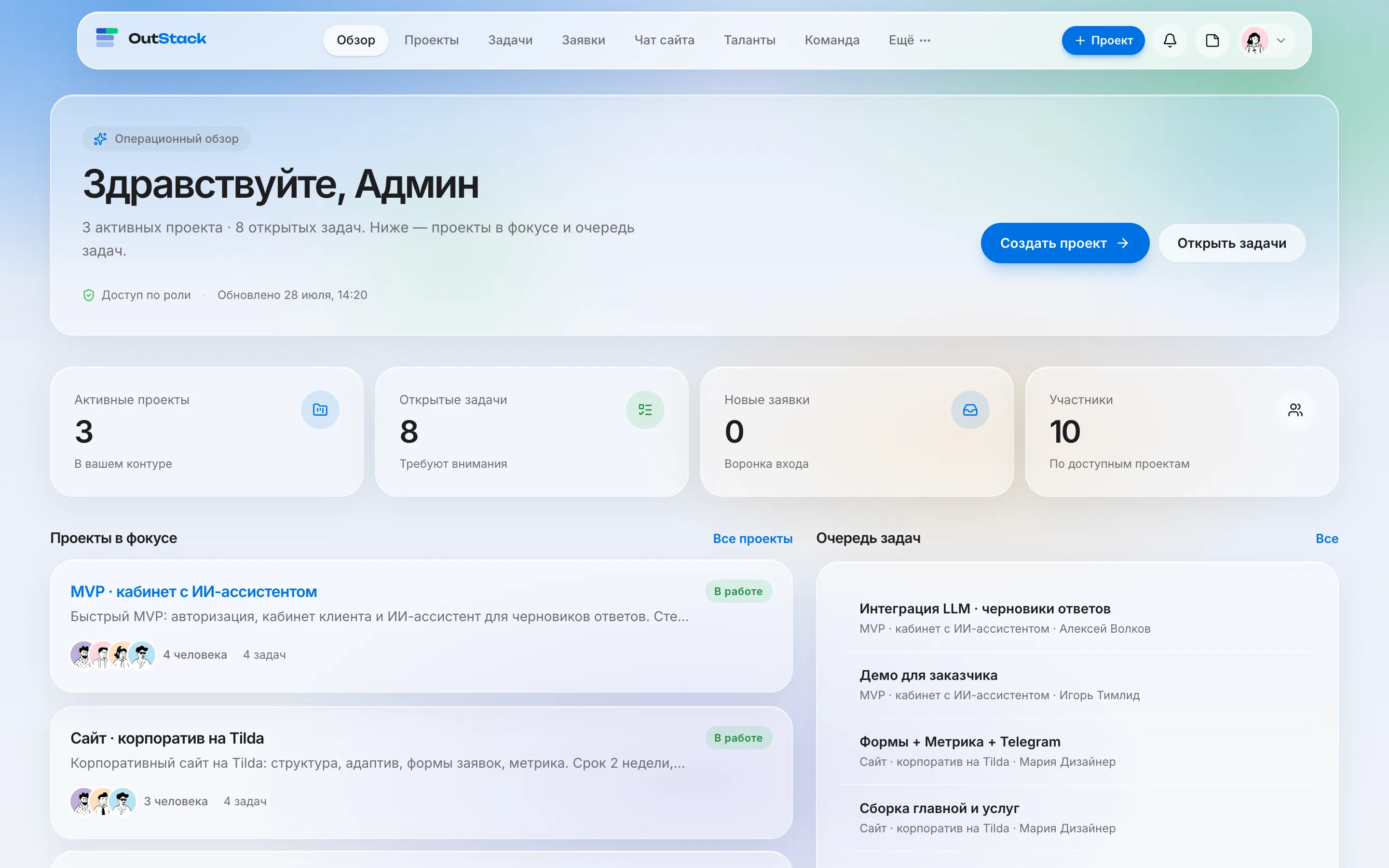
Откроется «Обзор» — ваша главная страница.
2

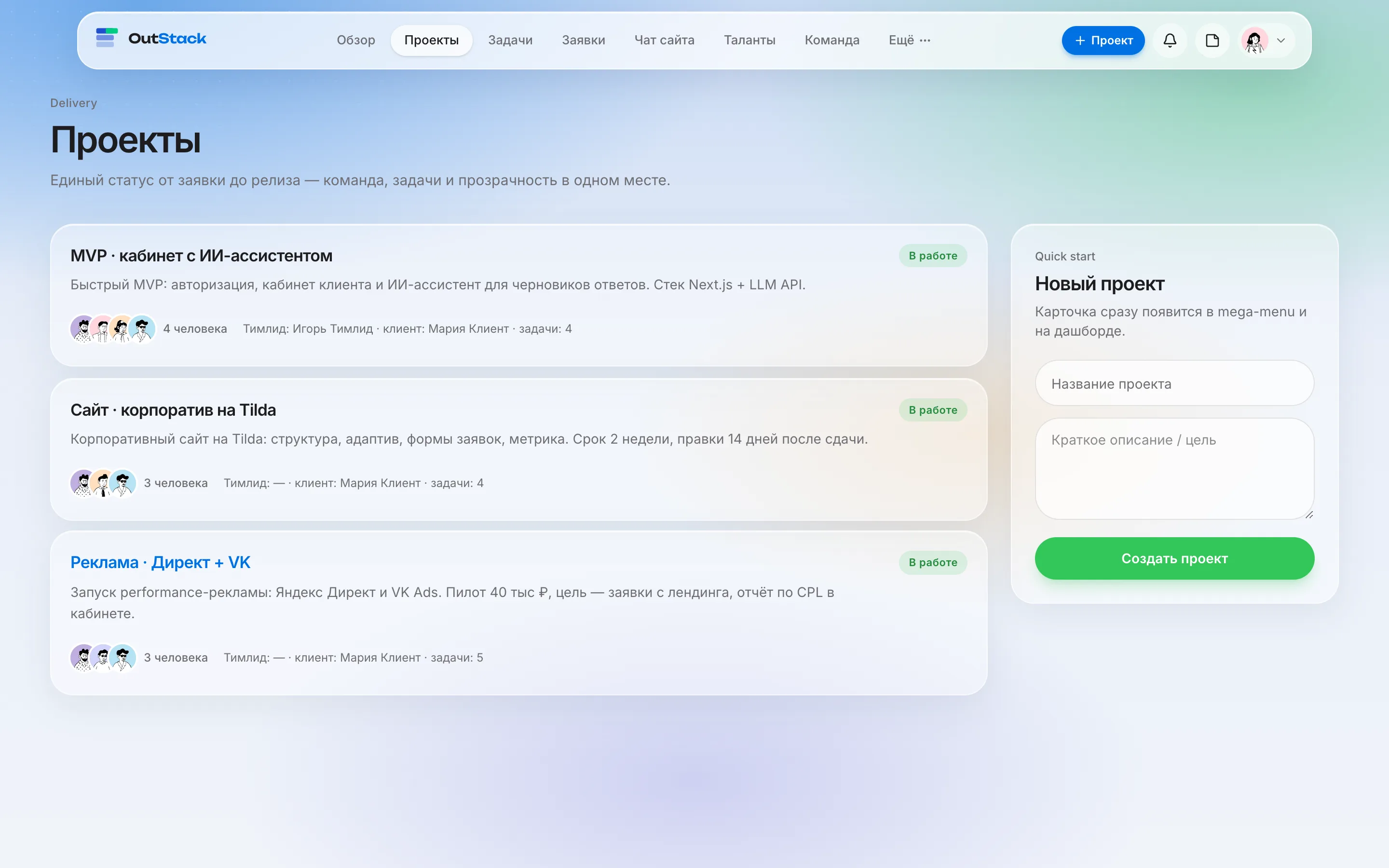
Как создать проект

2 мин

Как создать проект
  1. 1

    На «Обзоре» нажмите зелёную кнопку «Создать проект» (или «Мои проекты», если проектов ещё нет — откроется подсказка).

  2. 2

    Введите название проекта — например: «Реклама · Директ».

  3. 3

    Кратко опишите задачу (по желанию).

  4. 4

    Нажмите «Создать проект».

  5. 5

    Дождитесь, пока менеджер закрепит специалиста — это видно в карточке проекта.

Итог

Проект появится в разделе «Проекты». Дальше работа идёт внутри него.

3

Как открыть проект и посмотреть статус

1 мин

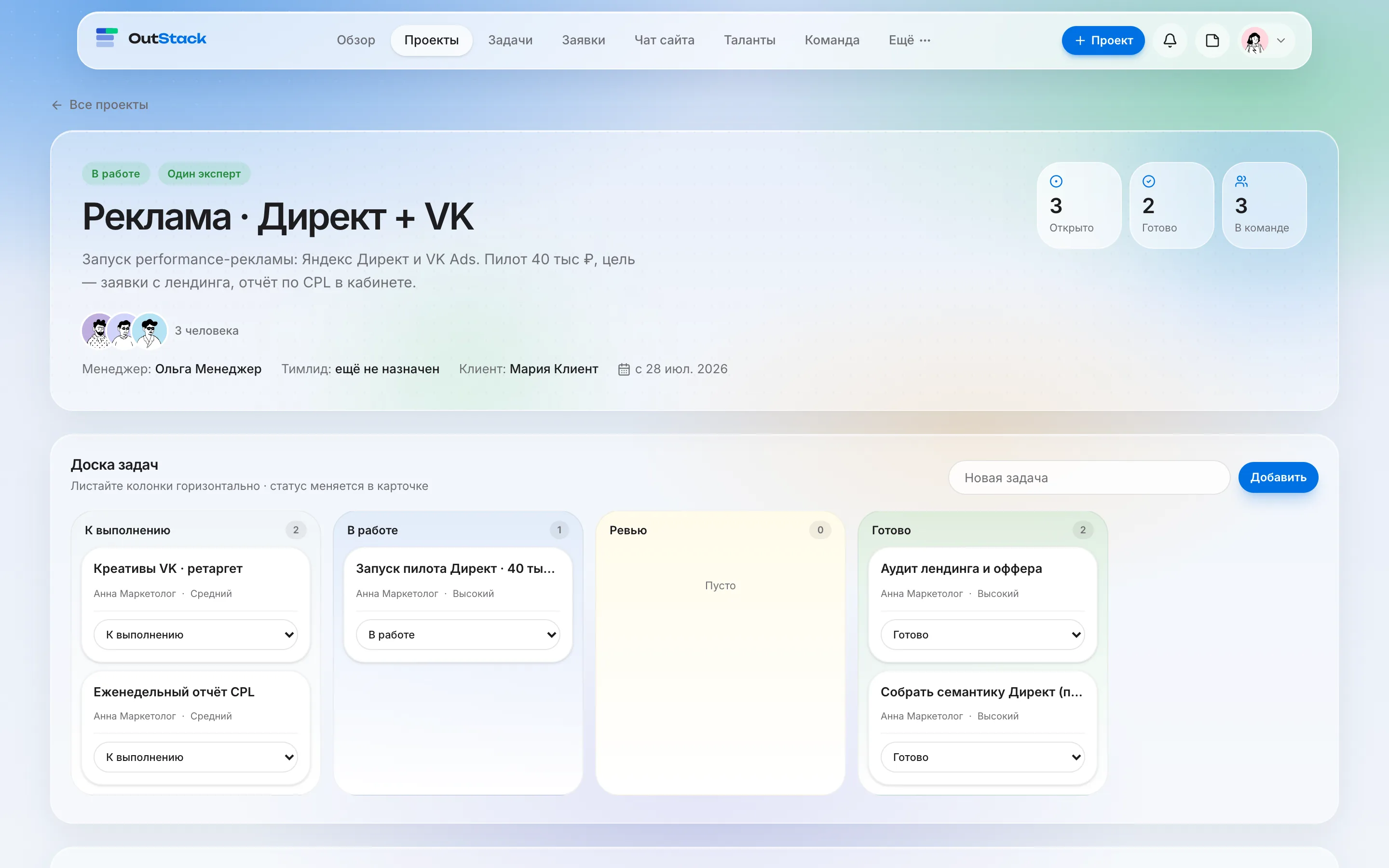
Как открыть проект и посмотреть статус
  1. 1

    В верхнем меню нажмите «Проекты».

  2. 2

    Кликните нужный проект в списке.

  3. 3

    Сверху — статус и кто в команде (менеджер, специалист).

  4. 4

    Ниже — доска задач: «К выполнению» → «В работе» → «Ревью» → «Готово».

Итог

Видно, на каком этапе работа и кто за неё отвечает.

4

Как написать специалисту

1 мин

Как написать специалисту
  1. 1

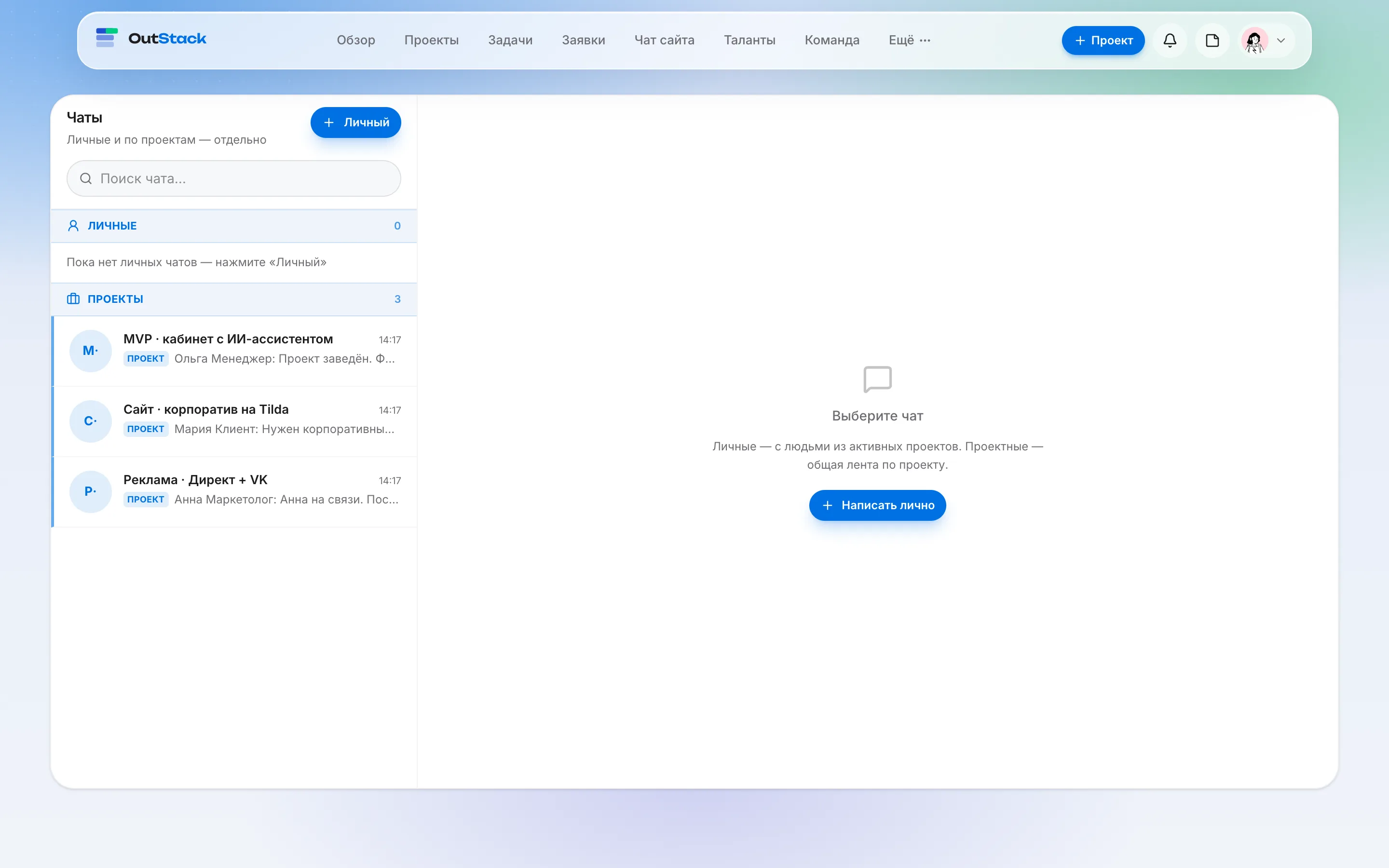
    В меню откройте «Чаты».

  2. 2

    Слева выберите чат нужного проекта (секция «Проекты»).

  3. 3

    Внизу введите текст в поле «Сообщение…».

  4. 4

    Enter или кнопка «Отпр.» — сообщение уйдёт.

  5. 5

    Файл: кнопка «Прикрепить файл» или перетащите файл в окно чата.

Итог

Переписка сохранится в проекте. Не уводите обсуждение в личный Telegram.

Совет: Личный чат («Личный») — только если нужно написать человеку напрямую. Рабочие договорённости лучше в чате проекта.

5

Как посмотреть задачу и ответить

2 мин

Как посмотреть задачу и ответить
  1. 1

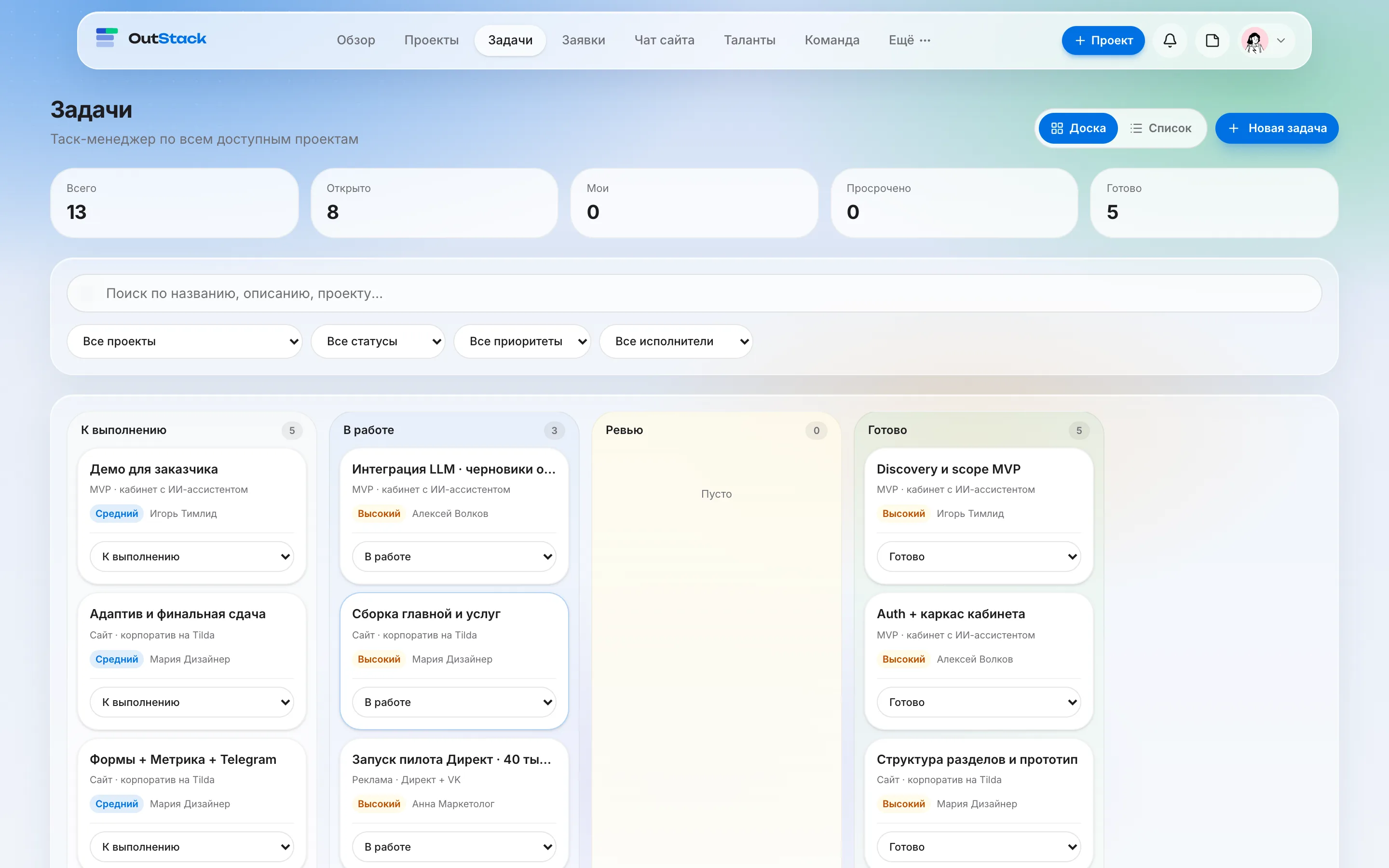
    Откройте «Задачи» в меню — или зайдите в проект и кликните задачу на доске.

  2. 2

    Прочитайте описание, срок и статус.

  3. 3

    Внизу карточки — «Чат задачи»: напишите вопрос или правки.

  4. 4

    Нужен файл — «Загрузить» / перетащите в область файлов.

Итог

Специалист увидит комментарий в контексте этой задачи.

Совет: Статусы на доске двигает исполнитель. Вы контролируете прогресс и принимаете результат в чате.

6

Как созвониться

2 мин

  1. 1

    Откройте «Чаты» и нужный проектный (или личный) диалог.

  2. 2

    Нажмите «Создать видеовстречу» / «Видеовстреча».

  3. 3

    Или зайдите в «Видео» → «Новая встреча», укажите название и создайте.

  4. 4

    Откройте встречу → включите «Микрофон» и «Камера».

  5. 5

    Показать экран — кнопка «Экран». Закончить — «Завершить встречу» или «Выйти».

Итог

Созвон проходит внутри CRM, без стороннего Zoom «в никуда».

7

Как скачать договор

1 мин

  1. 1

    В меню откройте «Файлы» / «Документы» (или с Обзора — «Документы»).

  2. 2

    Найдите блок «Единый договор с OutStack».

  3. 3

    Если статус «Активен» — скачайте PDF.

  4. 4

    Если договора ещё нет — «Оформить на главной» и пройдите мастер.

Итог

Договор и файлы проекта лежат в одном месте.

Коротко о правилах

  • Пишите по проекту в чате CRM — не уводите всё в личный мессенджер.
  • Файлы и доступы — в задачу или документы проекта.
  • Непонятно, куда нажать — напишите менеджеру в чат проекта.

Ещё нет доступа в кабинет?

Заказчику — заявка на подбор. Исполнителю — анкета в сеть.